本文章使用的win10系統
分3個步驟
一開始請先確定你的電腦網路是(A)正常狀況。
必須使用私人網咯! 怎麼弄??刪掉所有連接寬帶,重新選 會有選項給你填是私人 公共 還是家用, 記得私人喔, 別跟我鬥嘴說選家用,
你是沒錯,問題今天主題是ios(iphone ipad ipod 等等)
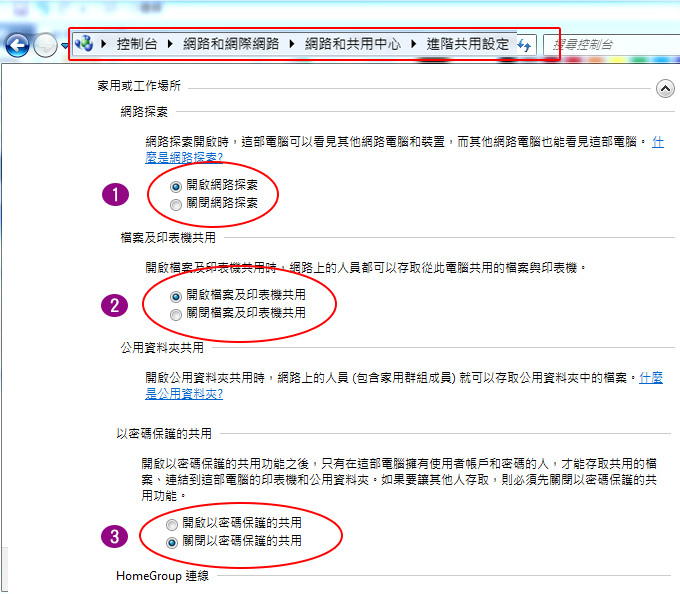
然後關閉防火墻. ( win10 是不會讓你ios 找到 samba分享的!)
不關也是可以 只要你是高手知道怎樣播放軟件的port通過就可以
高手就別看!少嘴炮
本例是要共用「share」資料夾
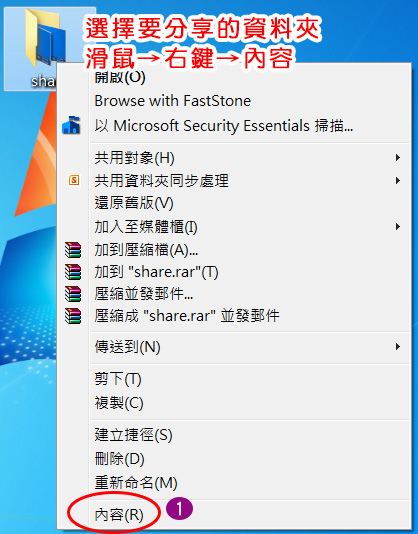
Step 1:選擇要分享的資料夾→右鍵→內容
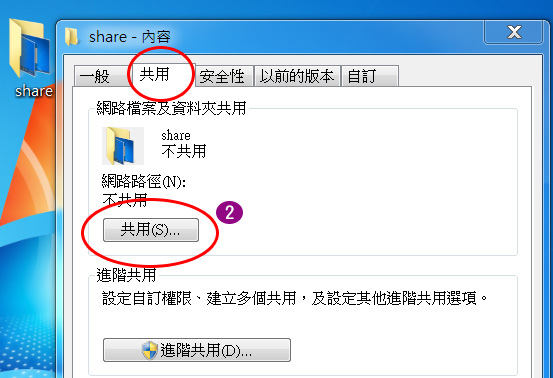
Step 2:選擇「共同」標籤→共用
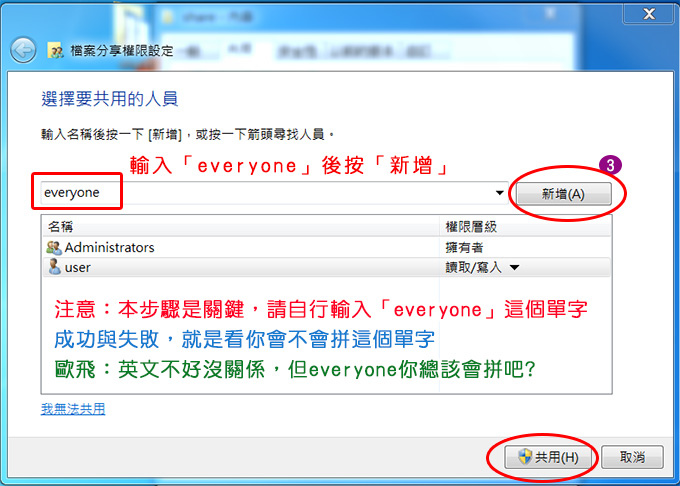
Step 4:設定讀取或寫入
一般都是設定「讀取」就好,如果你要別人也可以刪除、寫入、修改你的檔案,那你就選擇「讀取/寫入」
一般都是設定「讀取」就好,如果你要別人也可以刪除、寫入、修改你的檔案,那你就選擇「讀取/寫入」

以上是電腦端的設置,完畢! 別漏了喔
然後到你該死的ios了 為什麼說該死 因為你上網找一堆文章都是收費軟件,要不就是一堆廣告猛彈,看得不爽,已經有馬賽克,還要被廣告擋嗎??
所以這裡去下載一個叫VLC player 在apple store
下載完之後打開 點左上的雪糕筒 選區域網絡(同一個網絡裡喔 用4G不成喔 )

點進去后要等一下 看到SMB文件服務器
恭喜你成功了!失敗 再看看那個步驟漏了

No comments:
Post a Comment